
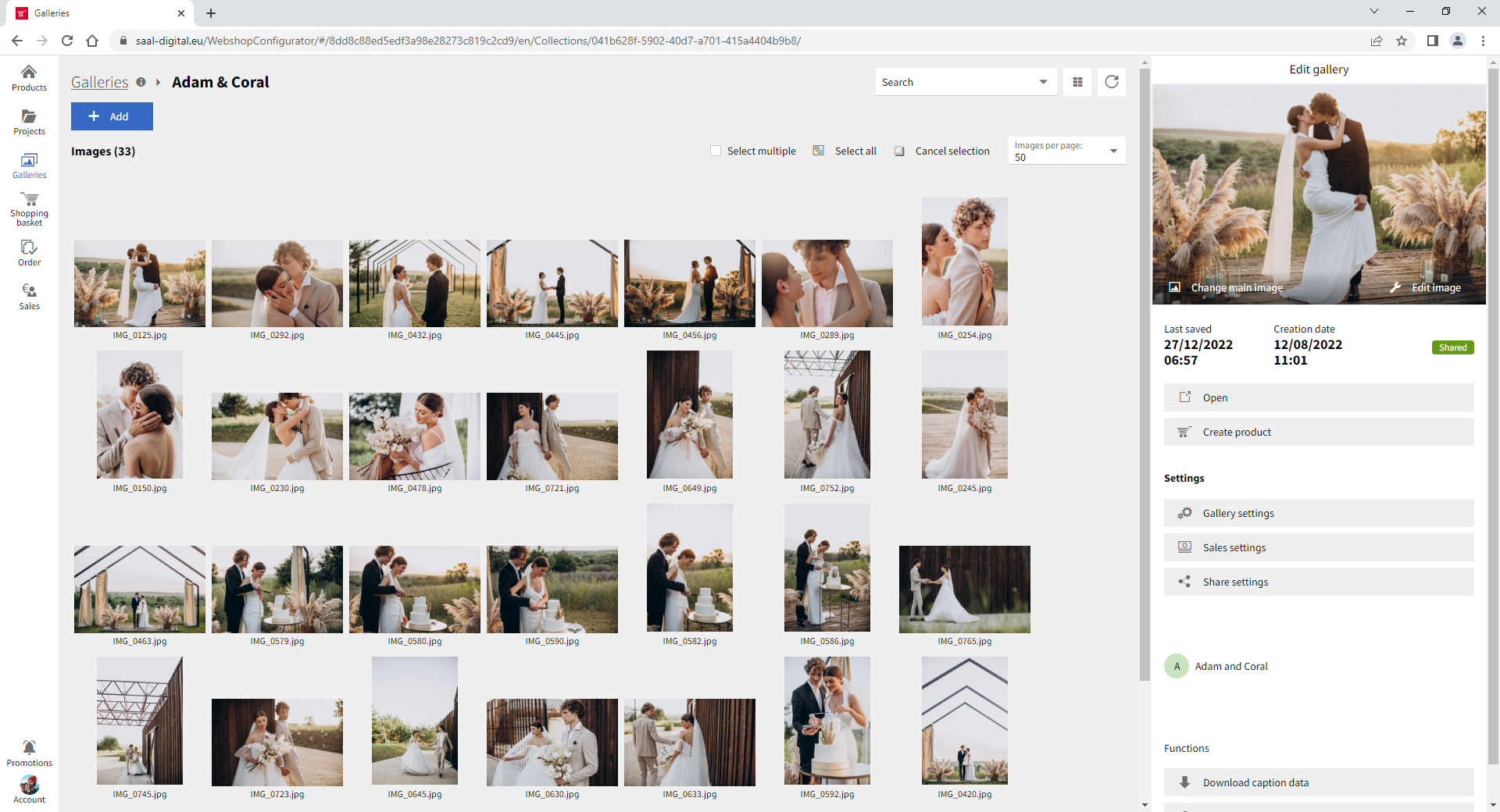
Šajā izvēlnē atradīsiet rīkus, lai kopīgotu attēlus un galerijas ar saviem kontaktiem un klientiem. Šī opcija ir jāaktivizē arī tad, ja vēlaties pārdot savus attēlus. Pirmo reizi noklikšķinot uz Share settings (Koplietošanas iestatījumi), ekrānā tiks parādīta prasība aktivizēt kopīgošanu.
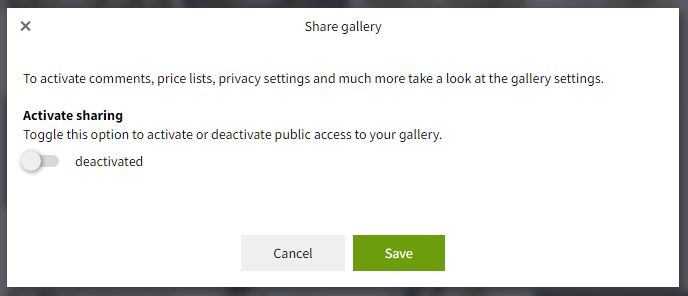
Pēc kopīgošanas aktivizēšanas tiks parādītas dažādas opcijas, kas ļaus jums pielāgot galerijas kopīgošanas veidu. Šeit būs redzama izveidotā koplietošanas saite, kas ved uz jūsu galeriju. Šo saiti varat kopēt un ielīmēt manuāli vai arī vienkārši noklikšķiniet uz Atvērt, lai atvērtu kopīgo saiti uz galeriju. Šādā veidā varat redzēt, kā lietotāji redzēs galeriju.

Ir pieejamas papildu iespējas, lai konfigurētu, kā jūsu galerija tiek kopīgota. Jūs redzēsiet, ka galerijas iestatījumos ierakstītais nosaukums ir kopēts kā galerijas koplietojamās saites noklusējuma nosaukums. Ja vēlaties, varat pārrakstīt nosaukumu, lai tas koplietojamajā saitē parādītos kā jūsu galerijas nosaukums. Turklāt, ja vēlaties, varat arī pārrakstīt savas galerijas aprakstu.

Ja iepriekš esat aktivizējis valodas savā Pārdošanā, šeit varat pievienot tulkoto galerijas koplietojamās saites nosaukumu un aprakstu, noklikšķinot uz Pārtulkot. Ieslēgtās valodas tiks parādītas, lai jūs varētu tās aizpildīt.

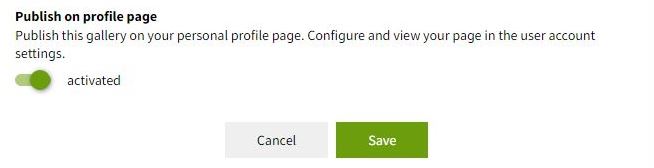
Varat aktivizēt iespēju publicēt galeriju savā profila lapā. Šādā veidā lietotāji varēs ne tikai piekļūt galerijai, izmantojot koplietošanas saiti, bet arī apmeklēt to savā profila lapā kopā ar citām galerijām, kuras tur esat publicējis.
Ja vēlaties, varat aizsargāt galeriju ar paroli. Šādā veidā tai var piekļūt tikai tie lietotāji, kuri zina paroli. Lai piekļūtu galerijai, jums būs manuāli jāpaziņo lietotājiem parole.

Aktivizējot opciju Aktivizēt reģistrāciju, lietotājam, kas piekļūst kopīgotajai saitei, būs jāreģistrējas. To var aktivizēt pat tad, ja galerijā nav augšupielādēti attēli, tādējādi ļaujot jūsu klientiem iepriekš reģistrēties tiešsaistē.
Ņemiet vērā, ka jums ir iespēja automātiski nosūtīt e-pastu visiem reģistrētajiem lietotājiem, galerijas iestatījumos aktivizējot darbplūsmu E-pasts.

Tiklīdz lietotājs reģistrējas galerijā, viņš tiks iekļauts galerijas informācijas izvēlnē.
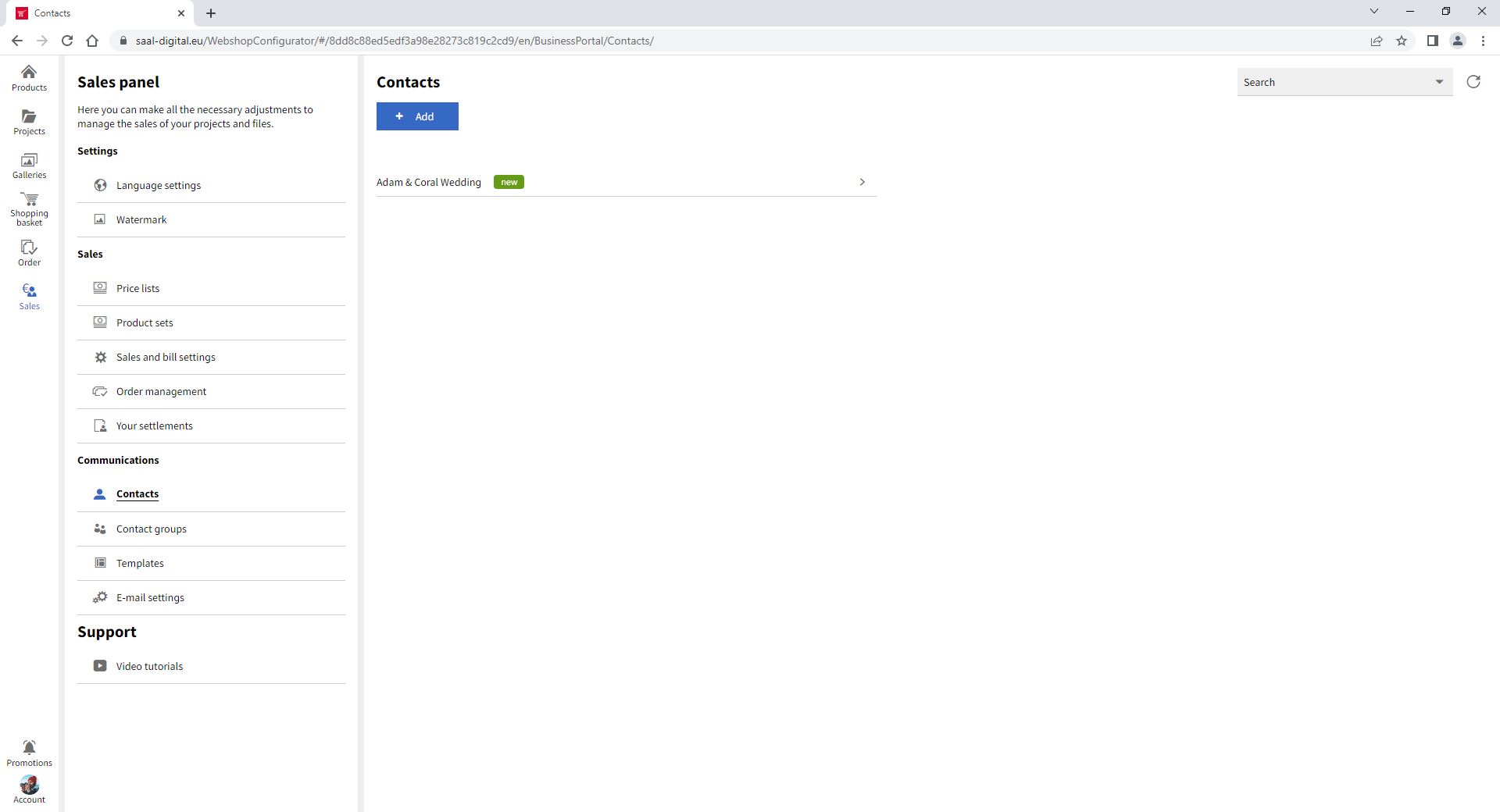
Un, ja lietotājs ir jauns, viņš tiks pievienots kontaktiem.
Kad ir iespējota opcija Aktivizēt reģistrāciju, kļūst pieejama opcija Pirmais lietotājs piešķir paroli. Varat to iespējot, un tas nozīmē, ka pirmais lietotājs, kas pieslēdzas šai galerijai, nosaka galerijas paroli.
Ja lietotājs aizmirst paroli, to var atiestatīt, noklikšķinot uz pogas Atiestatīt pogu. Noklikšķinot uz šīs pogas, parole tiks atiestatīta, un pirmajam lietotājam, kas piekļūs galerijai, tiks piedāvāts iestatīt jaunu paroli.
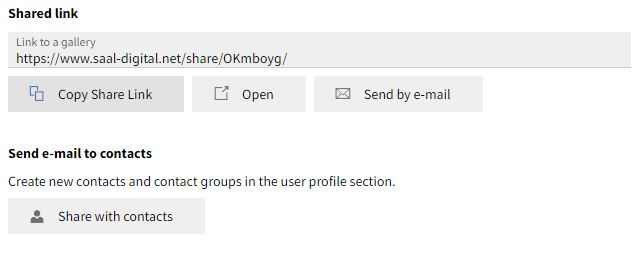
Zem pogas Koplietojamā saite atradīsiet dažādas iespējas, kā nosūtīt un kopīgot galeriju ar lietotājiem. Varat kopēt koplietošanas saiti, lai to nosūtītu lietotājiem pēc izvēles, izmantojot vēlamo metodi vai platformu. Noklikšķiniet uz Sūtīt pa e-pastu, lai saiti nosūtītu pa e-pastu. Tas automātiski atvērs noklusējuma programmatūru, ko esat izvēlējies savā ierīcē e-pasta sūtīšanai. Vai arī varat nosūtīt kopīgo saiti saviem kontaktiem pa e-pastu tieši no Photo Portal, noklikšķinot uz Share with contacts (Kopīgot ar kontaktiem).
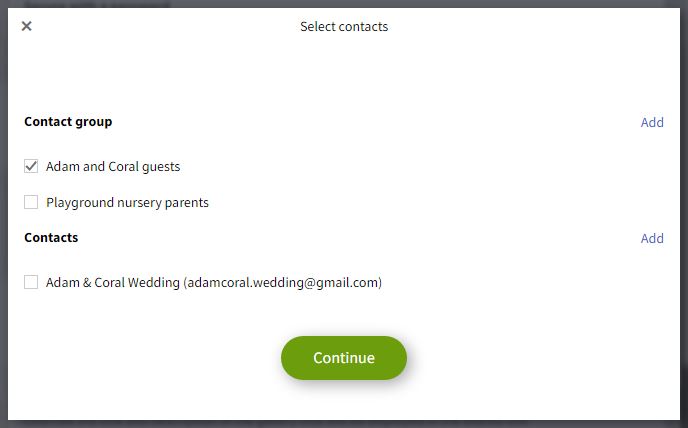
Izvēloties šo opciju, redzēsiet iepriekš pievienotos kontaktus un kontaktu grupu. Varat izvēlēties tos, kuriem vēlaties nosūtīt kopīgo saiti. Ja vēlaties, šeit varat pievienot vairāk kontaktu, noklikšķinot uz Pievienot.
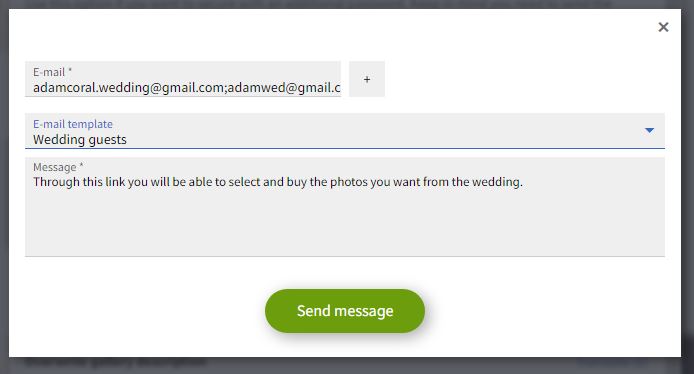
Kad esat izvēlējies kontaktpersonas, kuras saņems e-pastu ar kopīgoto saiti uz jūsu galeriju, noklikšķiniet uz Turpināt. Parādīsies jauns logs, kurā varat uzrakstīt tekstu, kas tiks pievienots kopīgotajai saitei. Ja Pārdošanā jau esat izveidojis e-pasta veidnes, varat izvēlēties vienu no tām no pieejamās nolaižamās izvēlnes. Jūs arī pamanīsiet, ka iepriekš izvēlētie kontakti jau ir iekļauti. Kad esat pabeidzis, noklikšķiniet uz Sūtīt ziņu, un šie kontakti saņems ziņu, kas būs uzrakstīta pie jūsu galerijas koplietojamās saites.
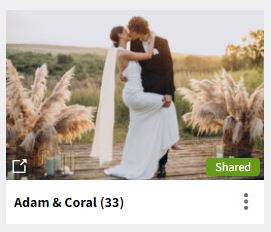
Kad esat konfigurējis galerijas koplietošanas iestatījumus, noklikšķiniet uz Saglabāt. Jūs redzēsiet, ka jūsu galerijas statuss ir mainījies.
Papildus galerijas saites kopīgošanai varat kopīgot arī viena attēla saiti savā galerijā. Lai to izdarītu, dodieties uz izvēlni Galerijas un atveriet galeriju, kurā ir attēls, kuru vēlaties kopīgot. Izvēlieties attēlu, lai parādītu labās puses izvēlni ar rīkiem un informāciju par izvēlēto attēlu. Zem virsraksta Funkcijas ir poga Kopēt attēla saiti. Noklikšķinot uz šīs pogas, tiks nokopēta saite uz konkrēto attēlu, kuru pēc tam varat ielīmēt, kur vien vēlaties to kopīgot.
Lai attēla saiti varētu veiksmīgi kopīgot, pārliecinieties, ka galerija, kurā ir attēls, ir iepriekš kopīgota.

Ja galerijā ir aktivizēta opcija Atļaut pasūtīšanu, kopīgotā attēla saite ļaus lietotājiem pasūtīt konkrēto attēlu saskaņā ar saistīto cenrādi.

Saņemiet ekskluzīvas atlaides un dizaina padomus. Reģistrējoties jūs apstiprināt mūsu konfidencialitātes politiku. Jūs varat jebkurā laikā atteikties no abonēšanas.














 Mainīt valsti/valodu