
Lai pārdotu fotoproduktus, vispirms ir jāizveido cenu lapas, kurās jūs nosakāt visus pārdodamo produktu kritērijus, to īpašības un cenas. Kad cenu lapas ir izveidotas, tās būs pieejamas izmantošanai jūsu galerijās, kad būs aktivizēta opcija Atļaut pasūtīšanu.
Jūs varat noskatīties mūsu cenu lapu video pamācību, lai ātri un soli pa solim iepazītos ar procesu, vai arī turpināt lasīt pilno, detalizēto ceļvedi.
Visas izveidotās cenu lapas tiek attēlotas izvēlnē Cenu lapas sadaļā Pārdošanas panelis. Tās var jebkurā laikā rediģēt, noklikšķinot uz pogas Rediģēt. Jūs varat izveidot tik daudz cenu lapu, cik vēlaties.
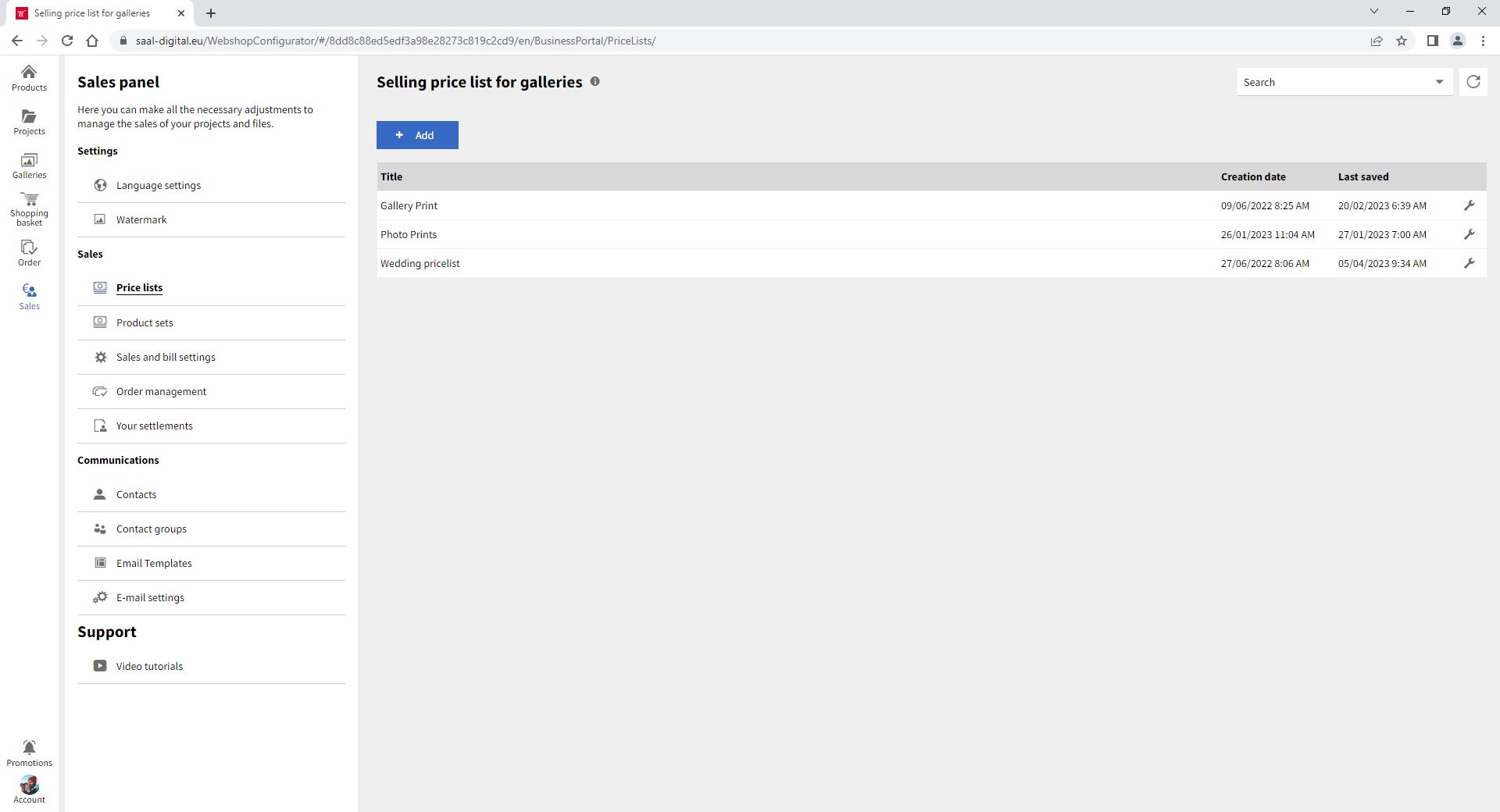
Lai izveidotu cenu lapu, jums jānoklikšķina uz Pievienot. Parādīsies izvēlne Jauns pārdošanas cenu saraksts.
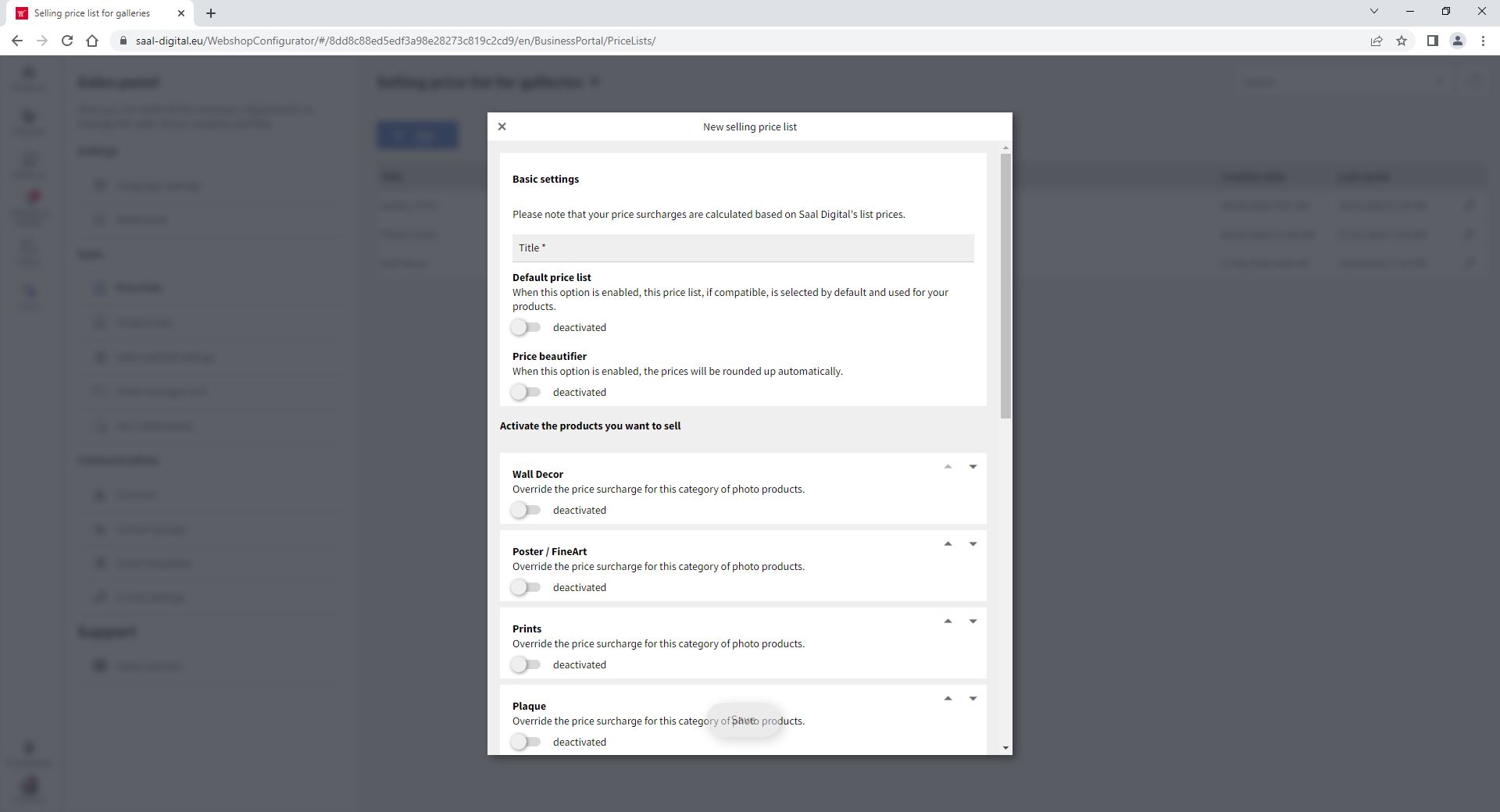
Pirmais, kas jāiestata, ir Pamata iestatījumi. Šeit jums jāpiešķir savai cenu lapai nosaukums. Šis nosaukums būs redzams tikai jums un netiks kopīgots ar jūsu klientiem. Jūs varat iestatīt cenu lapu kā noklusējuma cenu lapu. Tādā veidā tā tiks aktivizēta pēc noklusējuma, kad atļausiet kādas savas galerijas komercializāciju. Ja vēlaties, varat aktivizēt Cenu skaistinātājs, lai cenas automātiski noapaļotu.

Zem Pamata iestatījumi jūs atradīsiet dažādas pieejamās fotoproduktu kategorijas. Jums jāaktivizē tās, kuras vēlaties iekļaut savā cenu lapā.
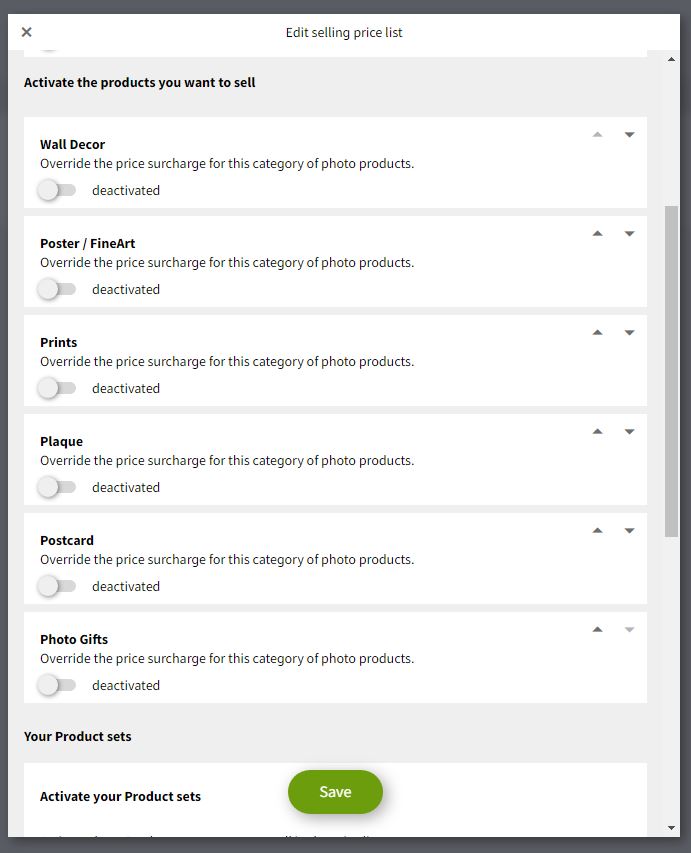
Tiklīdz produktu kategorija ir aktivizēta, parādīsies jaunas opcijas. Jūs varat individuāli aktivizēt vai deaktivizēt katrā kategorijā pieejamos produktus.

Jūs varat arī mainīt fotoproduktu attēlošanas secību, lai jūsu izvēlētais produkts parādītos pirmais. Lai to izdarītu, vienkārši noklikšķiniet uz bultiņām, kas atrodas katra produkta labajā pusē, un pārvietojiet to uz augšu vai leju pēc vēlēšanās.
Jūs varat mainīt gan fotoproduktu kategoriju, gan produktu secību kategorijā.
Jūs varat noteikt uzcenojumu katram produktam. Šis uzcenojums tiek pieskaitīts produkta iepirkuma cenai un atbilst peļņai, ko saņemat par katru pārdoto produktu. Jūs varat definēt dažādus uzcenojuma veidus.
Pēc noklusējuma ir atlasīts Katra produkta cenas iestatīšana, kas ļauj manuāli noteikt pārdošanas cenu katram produktam. Ja noklikšķināsiet uz Konfigurēt, redzēsiet šī produkta konfigurācijas paneli.

Šeit jūs varat konfigurēt visu, kas saistīts ar fotoproduktu, un apskatīt detalizētu informāciju par tā cenu šādi:
Saal Digital Saraksta cena: Parāda konkrētā produkta cenu Saal Digital.
Iepirkuma cena: Norāda iepirkuma cenu, par kādu konkrētais produkts tiek ražots jums.
Pārdošanas cena: Cena, ko jūs nosakāt konkrētajam produktam. Šī ir cena, kas tiks attēlota galerijā ar šo cenu lapu.
Peļņa: Parāda peļņu, ko iegūsiet, balstoties uz noteikto pārdošanas cenu un iepirkuma cenu.
Jūs varat aktivizēt vai deaktivizēt katru rakstu atbilstoši savām vajadzībām. Pēc noklusējuma visi raksti fotoproduktā ir atlasīti ar iepriekš iestatītu pārdošanas cenu un peļņu. Jūs varat viegli mainīt uzcenojumu visiem rakstiem absolūtā vai procentuālā veidā pirmajā panelī.

Jūs varat iestatīt konkrētu konfigurāciju, kas tiks atlasīta pēc noklusējuma, kad tā tiks izvēlēta iegādei galerijā.

Jūs varat izmantot filtrus un meklēšanas rīku, lai ātri atrastu visus rakstus ar jūsu norādītajām īpašībām. Tas ļauj viegli aktivizēt tikai tos rakstus, kuriem ir vēlamās īpašības.

Jūs varat arī noteikt galīgo cenu, par kādu katrs tiks pārdots, vienkārši ievadot vērtību kolonnā Pārdošanas cena. Kad esat veicis iestatījumus, noklikšķiniet uz Saglabāt.
Bez Katra produkta cenas iestatīšana opcijas jūs varat izvēlēties absolūts, kur varat noteikt fiksētu uzcenojumu, un procentuāli, kur varat noteikt procentuālu uzcenojumu. Ņemiet vērā, ka, ja uzcenojums tiek pievienots šeit cenu lapā, tas ņems vērā produkta Saal Digital Saraksta cena. Ja vēlaties ņemt vērā Iepirkuma cena, jums jāatver konfigurators un jāiestata cena tur.
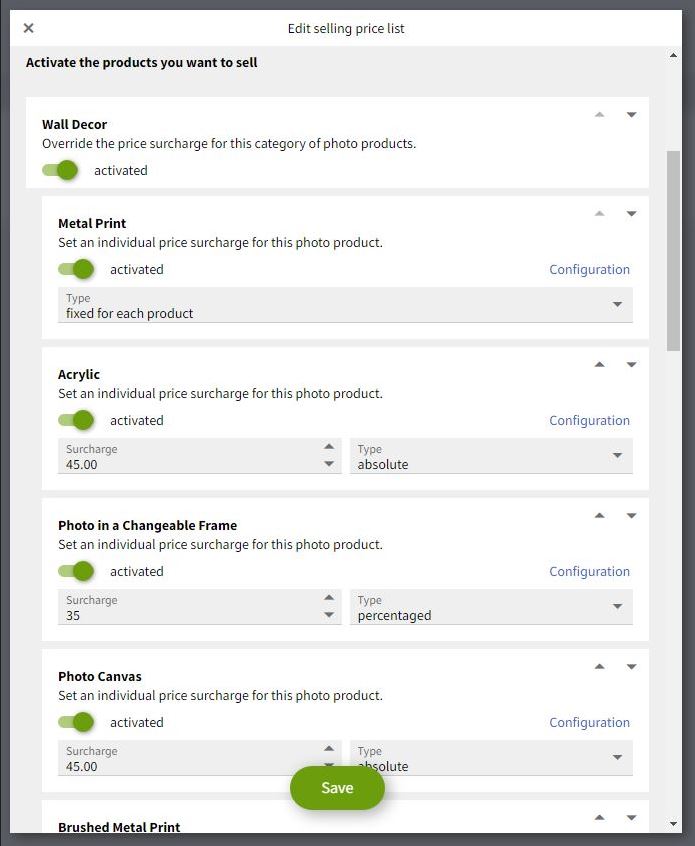
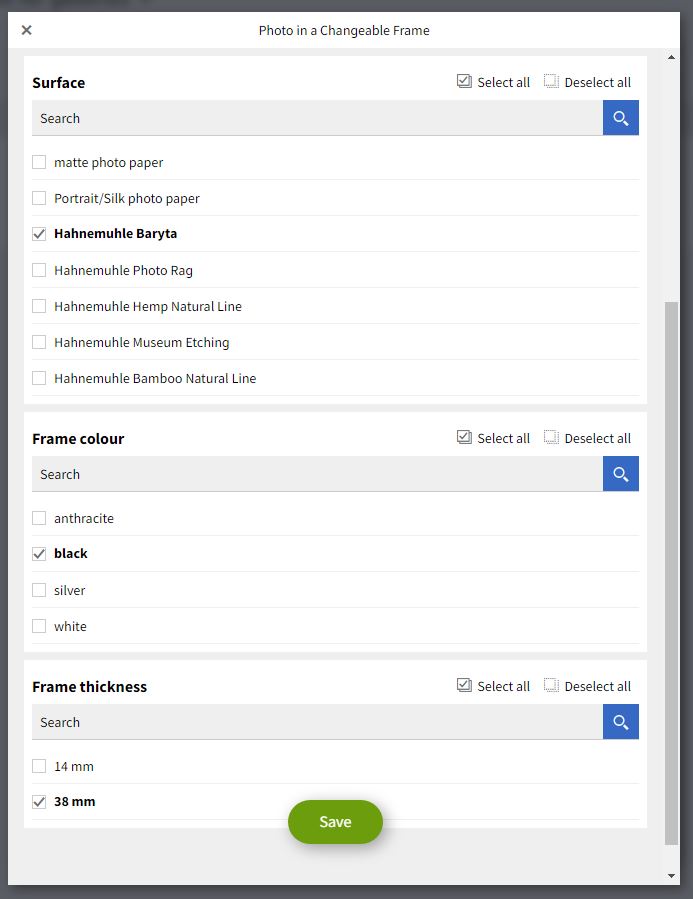
Izvēloties šīs opcijas, varat noklikšķināt uz Konfigurēt, lai aktivizētu vai deaktivizētu dažādas konfigurācijas iespējas katram produktam. Atkarībā no konfigurējamā produkta jūs atradīsiet dažādas pielāgošanas iespējas. Kad viss ir iestatīts, jums jāuzglabā konfigurācija.
Pēc cenu lapas izveides jūs jebkurā brīdī varat to rediģēt vai dzēst. Lai to izdarītu, vienkārši noklikšķiniet uz uzgriežņa ikonas, kas atrodas labajā pusē.
Rediģējiet visu, ko vēlaties, un, ja vēlaties to dzēst, augšējā labajā stūrī atradīsiet atkritnes ikonu.
Ir iespējams kopīgot cenu lapu ar saviem klientiem. Lai to izdarītu, izveidojiet galeriju ar konkrēto cenu lapu, kuru vēlaties kopīgot, un galerijas iestatījumos aktivizējiet pasūtīšanu. Pēc tam piekļūstiet galerijai, izmantojot kopīgoto saiti (Klienta skats), noklikšķiniet uz trīs punktu izvēlnes pogas augšējā labajā stūrī un izvēlieties Cenas. Tiks atvērta lapa, kurā būs redzamas visas galerijas cenu lapā konfigurētās cenas. Ja vēlaties, šo saiti varat tieši kopīgot ar saviem klientiem. Ņemiet vērā, ka jebkuri atjauninājumi tiek atspoguļoti uzreiz, nodrošinot, ka novecojušas cenu lapas nekad netiek izplatītas.
Lūdzu, ņemiet vērā, ka Saal Digital Professional kontam pēc būtības tiek piemērota 35 % atlaide no norādītajām cenām. Līdz ar to cenas, kas redzamas kolonnā Iepirkuma cena, jau ietver šo atlaidi un tādēļ ir zemākas par Saal Digital norādītajām cenām. Ņemiet vērā, ka Iepirkuma cena būs redzama jums, kad būs atlasīta opcija Katra produkta cenas iestatīšana. Tas sniedz jums ar Saal Digital Professional kontu elastību noteikt katra raksta Pārdošanas cena zem Saal Digital norādītās summas, lai gan ir svarīgi apzināties, ka tas var samazināt jūsu ieņēmumus.
Ņemiet vērā, ka, ja cenu lapā ir atlasīta absolūts vai procentuāli opcija, jums būs jāatver Konfigurēt un jāuzglabā izmaiņas tur, lai ņemtu vērā iepirkuma cenu un līdz ar to arī savu atlaidi. Mēs iesakām izvēlēties Katra produkta cenas iestatīšana opciju, lai pilnībā kontrolētu un pārskatītu sava produkta galīgo cenu.
Apsveriet iespēju izmantot Katra produkta cenas iestatīšana cenu, ja vēlaties precīzi kontrolēt atsevišķu produktu cenas, balstoties uz to unikālajām īpašībām un vērtību. Šo cenu noteikšanas metodi varat izvēlēties, ja jums ir limitēta izdevuma vai ekskluzīva foto kolekcija ar īpašām kvalitātēm, kas tās atšķir no pārējā piedāvājuma. Fiksēta cena katram produktam ļauj stratēģiski pozicionēt noteiktas fotogrāfijas ar augstāku cenu, vienlaikus saglabājot konsekventu cenu politiku pārējā portfelī.
Apsveriet iespēju izmantot procentuālu uzcenojumu, ja vēlaties piedāvāt elastīgu cenu noteikšanu, balstoties uz fotogrāfiju vērtību vai izmēru. Procentuālie uzcenojumi ļauj pielāgot dažādu fotoproduktu cenas proporcionāli, atspoguļojot atšķirīgas ražošanas izmaksas, vienlaikus saglabājot nemainīgu peļņas normu. Šī pieeja ir ideāla, ja piedāvājat plašu produktu klāstu ar dažādu kvalitāti un izmēru, dodot klientiem iespēju izvēlēties sev piemērotāko variantu atbilstoši budžetam un vēlmēm.
Absolūtais uzcenojums ir piemērots, ja vēlaties noteikt fiksētu bāzes peļņu savām fotogrāfijām un ar to segt papildu izmaksas, kuras neietekmē izmēra vai vērtības izmaiņas. Izmantojiet absolūto uzcenojumu, lai nodrošinātu, ka konkrētas izmaksas tiek pilnībā segtas, nepaļaujoties tikai uz produkta īpašībām. Absolūtie uzcenojumi ir īpaši noderīgi, ja jums ir standartizēti produkti ar vienādām ražošanas izmaksām un vēlaties saglabāt vienotu peļņas normu visos piedāvājumos.
Papildus fotoproduktiem jūs varat pārdot vai padarīt savus digitālos failus pieejamus bez maksas. Plašāku informāciju skatiet rakstā Failu lejupielāde.
Ja piedāvājat lejupielādes pārdošanai, tiek piemērotas pakalpojuma maksas. Plašāku informāciju skatiet rakstā: Pakalpojuma maksa lejupielādēm
Jūs varat iestatīt konkrētu cenu lapu atsevišķam attēlam. Tas ir noderīgi, piemēram, ja vēlaties pārdot grupas foto noteiktā formātā par noteiktu cenu. Lai to izdarītu, atveriet galeriju un izvēlieties fotoattēlu. Visa informācija par fotoattēlu parādīsies izvēlnē labajā pusē. Noklikšķiniet uz cilnes Pārdošana, lai apskatītu visu pārdošanas informāciju. Šeit atradīsiet cenu lapas nolaižamo izvēlni.

Pēc noklusējuma ir atlasīts Izmantot galerijas cenu lapu. Viss, kas jums jādara, ir jāizvēlas cenu lapa, kuru vēlaties aktivizēt konkrētajam fotoattēlam. Kad izvēlēts, noklikšķiniet uz Saglabāt izmaiņas.

Atverot galeriju, redzēsiet, ka izvēlētajam fotoattēlam tiek piedāvāti produkti un cenas no konkrētajam attēlam norādītās cenu lapas.
Turklāt šeit ir daži vispārīgi padomi, kas palīdzēs efektīvi noteikt savu fotogrāfiju cenas:
Atcerieties, ka cenu noteikšana ir dinamisks jūsu biznesa aspekts, un ir svarīgi regulāri pārskatīt un atjaunināt cenu stratēģiju, ņemot vērā tirgus izmaiņas, klientu atsauksmes un biznesa mērķus.
Pilnīgai platformas pārskatīšanai noskatieties mūsu pilnos Foto portāla iestatīšanas ceļvežus video pamācības.

Saņemiet ekskluzīvas atlaides un dizaina padomus. Reģistrējoties jūs apstiprināt mūsu konfidencialitātes politiku. Jūs varat jebkurā laikā atteikties no abonēšanas.














 Mainīt valsti/valodu