
Profesionālajā zonā jūs varat lejupielādēt InDesign veidnes dažādiem jūsu izvēlētiem foto produktiem. Veidnes ir balstītas uz precīziem foto produkta izmēriem un satur vairākas vadlīnijas, kuras zemāk ir izskaidrotas, izmantojot Fotogrāmatas veidni.
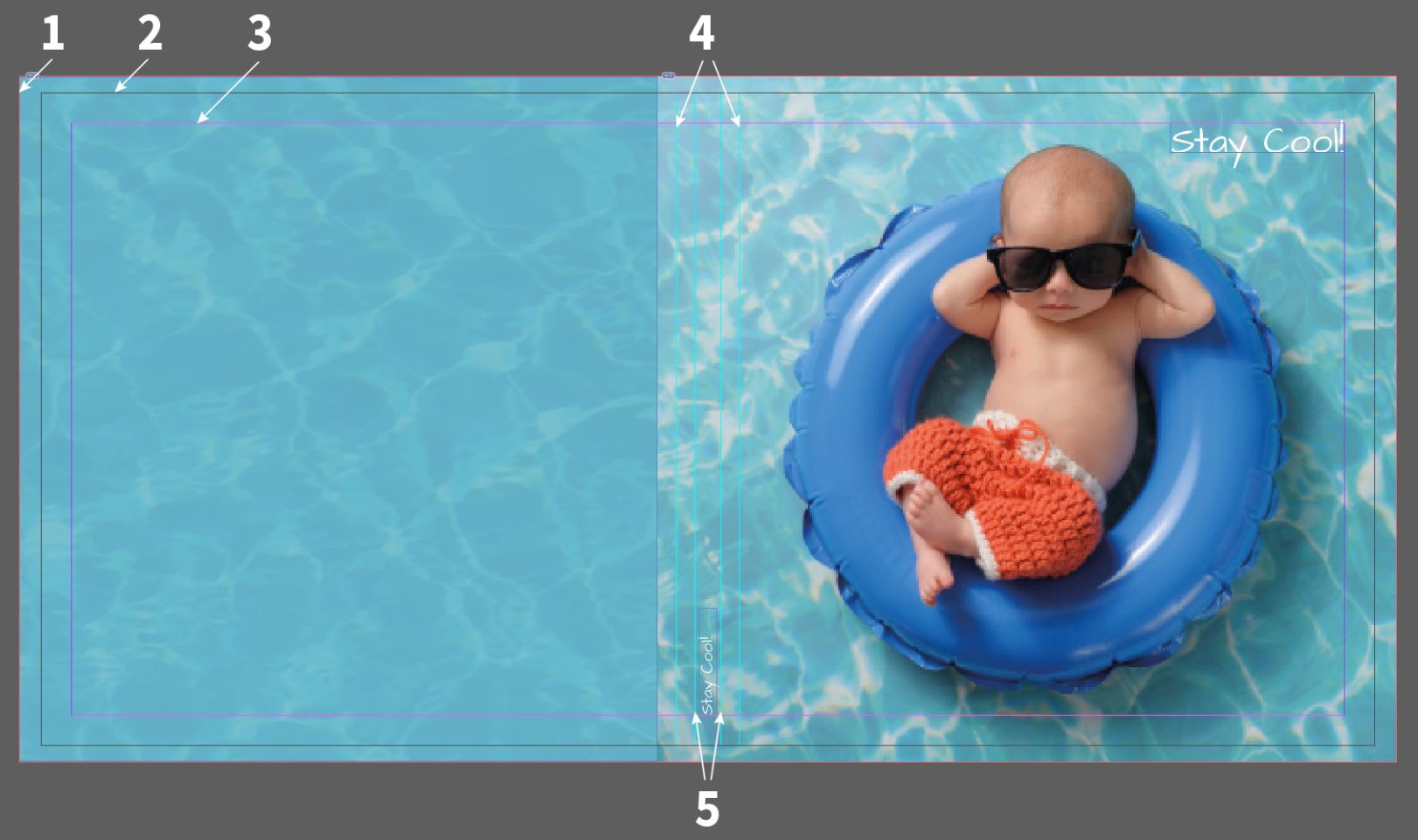
Lūdzu, ņemiet vērā, ka materiālu ierobežojumu dēļ speciālie vāki atļauj tikai tekstu un klipartus, nevis attēlu failus. Vienīgie izņēmumi ir balta ādas āda un akrila vai slīpēta metāla apdrukas vāki Professional Line fotogrāmatām. Ja izvēlaties speciālu vāku, piemēram, dabisko linu, tas jāveido, izmantojot mūsu tiešsaistes dizaineri. PDF augšupielādes nav atbalstītas speciālajiem vākiem. Tas tiek darīts, lai nodrošinātu optimālu atveidi gala produktā.

Fotogrāmata:
Lietojot PDF eksporta funkciju (ieteicams, lietojot InDesign un QuarkXPress), iesakām eksportējot izmantot Augstas kvalitātes druku vai izmantot mūsu Adobe PDF Saal Digital iestatījumu. Izvades sadaļā, lūdzu, nomainiet mērķa krāsu telpu uz RGB krāsu telpa — sRGB IEC61966-2.1 (skatīt ekrānuzņēmumu zemāk). Ja izmantojat Divu lapu funkciju (fotogrāmatām) ar maketēšanas programmu, piemēram, QuarkXPress vai InDesign, lūdzu, pārliecinieties, ka ir atzīmēta Drukas loksnes (QuarkXPress = Montāžas virsmas) izvēles rūtiņa. Ir svarīgi, lai mēs saņemtu katru dubultlapu kā atsevišķu lapu PDF failā.
Lūdzu, ņemiet vērā, ka Izmantot dokumenta saskarnes iestatījumus izvēles rūtiņa ir aktivizēta, lietojot mūsu veidnes (skatīt ekrānuzņēmumu zemāk).
Jums nav jāapvieno PDF faili (dubultlapu vāks un iekšlapas), bet varat arī augšupielādēt 2 PDF failus.
Lūdzu, vienmēr optimizējiet savu PDF pirms augšupielādes, lai samazinātu datu apjomu un konvertētu jebkādas maskas, caurspīdīgumu un metadatus, kas var radīt problēmas importēšanas laikā.

Apgriešana (PDF eksportam): PDF eksporta laukā sadaļā Atzīmes un apgriešana lūdzu, izmantojiet Izmantot dokumenta saskarnes iestatījumus izvēles rūtiņu, ja apgriešana iepriekš definēta dokumentā.

Adobe PDF iestatījumi: Lai izvairītos no problēmām ar drukai paredzēto datu sagatavošanu, mēs piedāvājam arī PDF eksporta Saal Digital darba opcijas lejupielādei bez maksas. Jūs varat tās izmantot visām InDesign versijām. Lūdzu, lejupielādējiet darba opcijas šeit un instalējiet tās savā datorā.
Lai ielādētu darba opcijas InDesign vai Photoshop, noklikšķiniet uz Fails un sadaļā Adobe PDF iestatījumi izvēlieties Definēt. Tad noklikšķiniet uz Ielādēt un izvēlieties Saal Digital.joboptions no saglabātās vietas savā datorā.
Tagad jūs varat izvēlēties Saal Digital profilu sadaļā Adobe PDF iestatījumi un pēc tam eksportēt savu PDF.


Profesionāli fotogrāfi saņem ekskluzīvas atlaides, parauga produktu priekšrocības un īpašu veikala un galerijas sistēmu — viss vienā profesionālajā kontā.

Saņemiet ekskluzīvas atlaides un dizaina padomus. Reģistrējoties jūs apstiprināt mūsu konfidencialitātes politiku. Jūs varat jebkurā laikā atteikties no abonēšanas.














 Mainīt valsti/valodu